


스마트폰에서 와이덱스 모멘트(Widex Moment) 앱을 켰을 때 한쪽 혹은 양쪽 보청기가 연결되지 않아 당황하셨나요? 기기 자체의 고장이 아니라 블루투스 신호 간섭이나 스마트폰 시스템의 임시 캐시 오류로 인해 연결이 끊기는 경우가 대부분입니다.
와이덱스 모멘트 보청기 앱 연결이 끊겼을 때는 스마트폰 블루투스 등록 기기 목록에서 기존 보청기를 완전히 삭제한 뒤, 보청기 전원을 껐다 켜서 페어링 모드로 전환하고 앱에서 새로 등록하면 바로 해결됩니다.
- 스마트폰 블루투스 설정에서 기존 등록된 와이덱스 기기 연결 해제 및 삭제
- 보청기를 충전기에 넣었다 빼거나 배터리 도어를 열고 닫아 재부팅
- 와이덱스 모멘트 앱을 재실행하여 화면 안내에 따라 양쪽 기기 재탐색
- 스마트폰 화면에 뜨는 블루투스 페어링 요청 팝업을 모두 승인
스마트폰에서 기존 연결 정보 삭제하기
앱 연결이 불안정할 때 단순히 앱만 껐다 켜면 기존의 잘못된 통신 캐시가 남아 있어 오류가 반복됩니다. 먼저 스마트폰 본체의 블루투스 설정에서 기존 등록 정보를 지워주어야 합니다.
아이폰 사용자는 [설정] > [손쉬운 사용] > [보청 기기]로 이동하여 등록된 와이덱스 보청기를 누른 뒤 이 기기 지우기를 실행합니다. 안드로이드 스마트폰의 경우 [설정] > [연결] > [블루투스] 목록에서 등록된 보청기 이름 옆 설정 아이콘을 눌러 ‘등록 해제’를 선택하세요.
보청기 재부팅으로 페어링 모드 진입하기
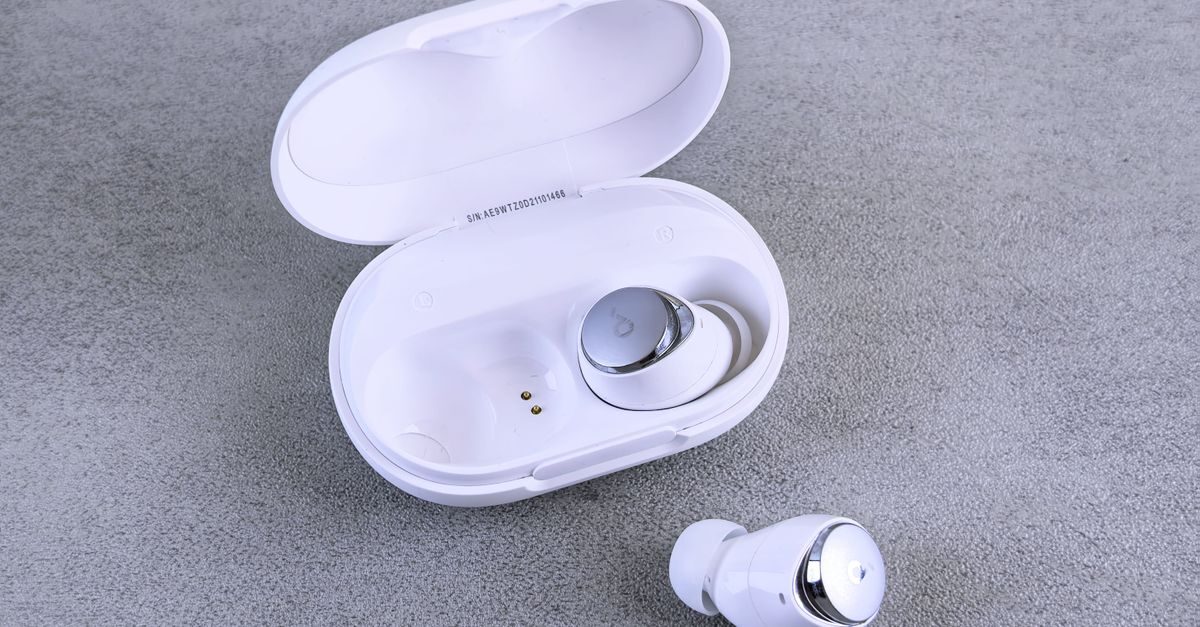
연결 정보를 지웠다면 보청기를 새 기기로 검색할 수 있도록 페어링 대기 상태로 만들어야 합니다. 보청기는 전원이 켜진 직후 약 2~3분 동안만 블루투스 신호를 외부로 발산합니다.
충전식 모델은 보청기를 충전기에 꽂았다가 꺼내면 자동으로 재부팅되며, 배터리 교체형 모델은 배터리 도어를 열었다가 딱 소리가 나도록 다시 닫아주면 됩니다. 만약 배터리 전력이 20% 미만으로 부족하면 블루투스 출력이 제한되어 검색되지 않으므로 사전에 충분히 충전해 두어야 합니다.
이때 상도동보청기 보청기 앱 배터리 잔량이 충전 직후와 다르게 보일 때 어떻게 할까를 참고하여 배터리 상태가 정상인지 먼저 점검하는 것도 좋은 방법입니다.
와이덱스 모멘트 앱에서 기기 다시 등록하기
보청기 전원을 켠 직후 스마트폰에서 와이덱스 모멘트 앱을 실행합니다. 앱 첫 화면에서 보청기 검색 안내가 나타나면 스마트폰을 보청기 바로 옆(10cm 이내)에 가까이 둡니다.
- 화면에 검색된 좌측(L)과 우측(R) 보청기 이름이 표시되는지 확인합니다.
- 연결 버튼을 누른 후 스마트폰 화면에 뜨는 ‘블루투스 등록 요청’ 팝업을 확인합니다.
- 양이 착용자는 팝업이 연달아 2번 발생하므로 두 번 모두 ‘등록(페어링)’을 눌러줍니다.
- 앱 화면에서 양쪽 연결 완료 메시지가 뜨면 소리 조절 바를 움직여 작동을 테스트합니다.
와이덱스 보청기 연결 오류 시 원인별 점검표

안내된 단계를 거쳤는데도 검색에 실패한다면 주변 환경이나 기기 상태에 다른 원인이 있을 수 있습니다. 아래 점검표를 통해 상황에 맞는 조치를 적용해 보세요.
| 발생 현상 | 주요 원인 | 권장 해결 방법 |
|---|---|---|
| 한쪽 보청기만 인식됨 | 페어링 승인 팝업 1회 누락 | 블루투스 목록에서 삭제 후 팝업 2회 모두 승인 |
| 기기 검색 목록에 안 뜸 | 페어링 허용 시간(3분) 초과 | 보청기를 충전기에 넣었다 빼서 다시 전원 켜기 |
| 연결 후 수시로 끊김 | 스마트워치 등 타 기기 신호 간섭 | 주변 블루투스 기기 연결을 일시적으로 해제 |
| 앱 접속 시 무한 로딩 | 스마트폰 OS 백그라운드 제한 | 스마트폰 전원 재부팅 및 앱 권한(위치/블루투스) 허용 |
스마트폰 소프트웨어 업데이트 직후에는 보안 정책 변경으로 인해 블루투스 접근 권한이 꺼지는 일이 잦습니다. 스마트폰 설정의 앱 관리 메뉴에서 모멘트 앱의 ‘주변 기기’ 및 ‘위치’ 권한이 항상 허용되어 있는지 확인하시기 바랍니다.
보청기 내부 마이크나 리시버에 습기가 차서 전자기판 통신 출력이 일시적으로 저하되는 경우도 있으므로, 평소 건조 관리를 철저히 유지하는 것이 연결 안정성에도 도움이 됩니다.
자주 묻는 질문 (FAQ)
스마트폰을 바꿨을 때도 똑같은 방식으로 연결하면 되나요?
기존에 쓰던 스마트폰에서 블루투스 연결을 완전히 해제한 뒤, 새 스마트폰에 모멘트 앱을 설치하고 보청기를 재부팅하여 처음 연결하듯 진행하시면 됩니다.
양쪽 중 한쪽만 소리 조절이 안 되고 배터리 표시가 안 뜹니다.
한쪽 보청기의 블루투스 프로파일만 잡힌 상태입니다. 블루투스 기기 목록에서 와이덱스 기기를 모두 삭제하고 보청기 양쪽을 동시에 재부팅하여 다시 페어링을 진행해야 합니다.
재연결을 시도해도 계속 실패하는데 센터에 가야 할까요?
스마트폰 재부팅과 앱 재설치 후에도 인식이 전혀 되지 않는다면 보청기 내부 통신 칩셋 점검이나 펌웨어 업데이트가 필요할 수 있으므로 전문가의 점검을 받는 것을 권장합니다.


